1、从本站下载安装Batchplot,然后打开AutoCAD软件,进入界面,执行AP命令,加载Batchplot插件,

2、加载完成,执行BPLT命令,弹出批量打印对话框,查看CAD图纸,如果想要完整打印最外面的图框线条,必须在对话框中点击——,或者点击,

小编选择的是,然后点击下方的——,回到CAD图纸,选中外面的一层线,

3、接着点击,如果你是通过打印机打印生成纸张,选择;本文介绍的是打印成PDF格式,选择,记住文档保存位置,点击最上方的,

4、进入页面设置窗口,修改打印机名称为,自行设置图纸尺寸、打印区域,勾选和选项,
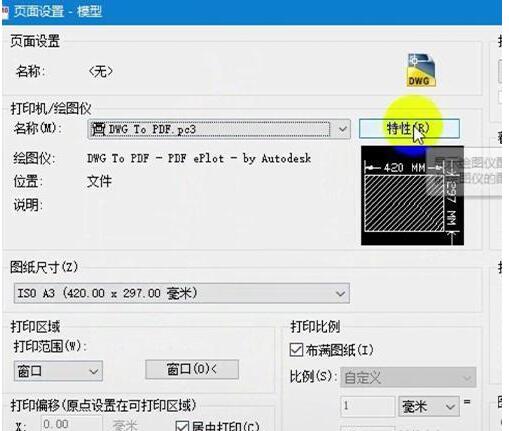
5、点击,弹出对话框,点击,找到你之前设置的图纸尺寸,确保一模一样,选好之后进行修改,把所有的参数都改为0,

6、回到页面设置窗口,点击,选择黑白打印样式;点击,选择横向,最后点确定,

7、回到批量打印窗口,点击,在AutoCAD中框住全部图纸,然后空格,图纸上显示打叉的就说明选中了,

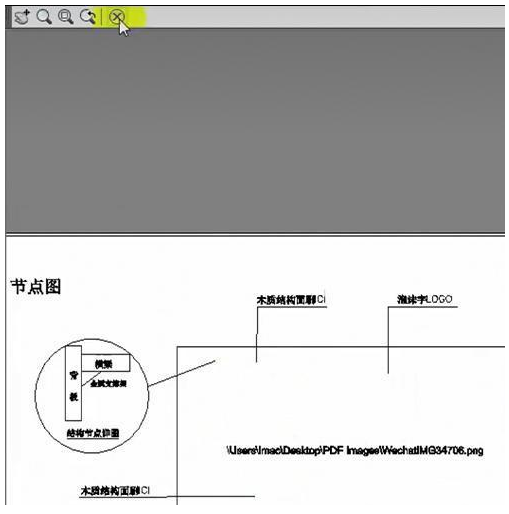
8、点击,查看打印效果,如果你觉得没问题,关闭预览,按住键盘上的键,回到批量打印窗口,点击确定,Batchplot即可开始批量打印CAD图纸。