DiskGenius是一款知名的硬盘管理工具,功能强大,在重装系统时经常用到,可以硬盘分区功能可免费使用,下面就为大家带来DiskGenius使用教程。
1、打开DiskGenius
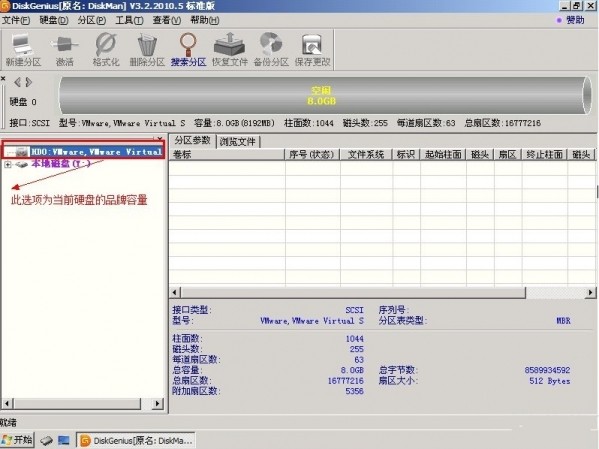
2、选择所需要分区的硬盘,硬盘容量大小,以免误分其它硬盘

3、选中所需要分区的硬盘
4、鼠标放在所要分区的硬盘上面,鼠标右击会出现下面的选择菜单

5、选择快速分区(F6),点击进入

6、选择所需要分区的数目或手动选择硬盘分区数目,并“重建引导记录”保持不变

7、硬盘主分区默认不变

8、鼠标点击,键盘修改硬盘主分区的容量(根据硬盘的大小选择合适的容量)

9、修改分区数目的容量大小。并点击其它分区容量空白处,自动调整全部容量

10、设置分区容量完毕,点击确定

11、分区正在进行中

12、硬盘现已分区完成,可以查看


