如果遇到要改变图片底色时,这时应该怎么办呢,用美图秀秀就可以轻松更换背景色。今天小编就教大家怎么利用美图秀秀更换照片的背景色。
1、打开美图秀秀

2、点击右上角“打开”把需要处理的图片打开

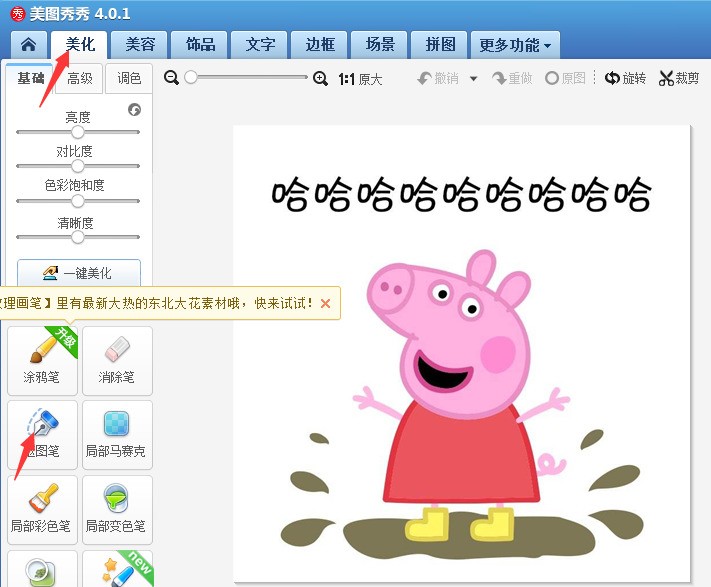
3、打开后,选择“美化”——“抠图笔”
4、点击抠图笔后,选择抠图样式“手动抠图”

5、按照左上角指示,进行抠图
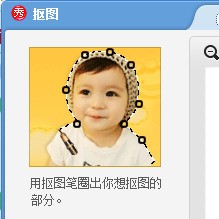
6、把图片抠出来

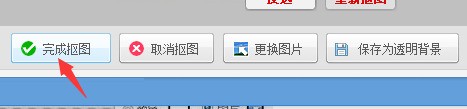
7、点击下方“完成抠图”
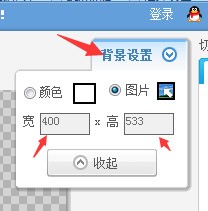
8、点击“背景设置”,可以设置背景尺寸
9、点击“颜色”
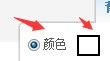
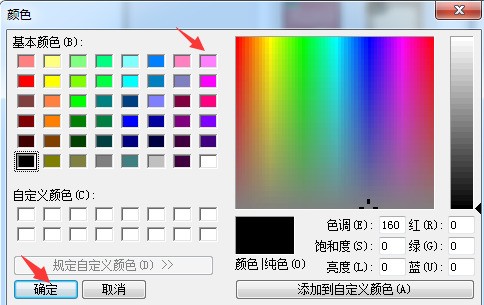
10、选择喜欢的颜色,点击“确定”
11、改变背景颜色的效果

12、鼠标拖动图片,挪动图片到相应位置


