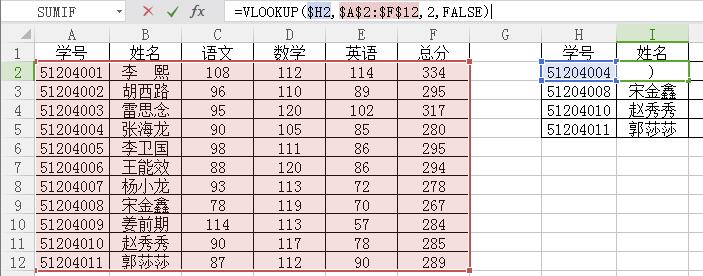
在介绍VLOOKUP函数使用方法之前,我先介绍下什么是VLOOKUP函数。VLOOKUP函数是Excel中的一个查找函数,在工作中都有广泛应用,掌握好VLOOKUP函数能够极大提高工作的效率。功能是按列查找,最终返回该列所需查询列序所对应的值。该函数的语法规则如下:
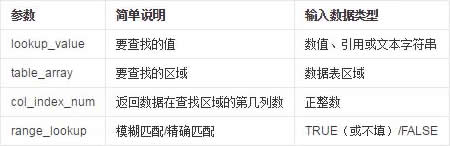
VLOOKUP(lookup_value,table_array,col_index_num,range_lookup)
接下来我就继续分享下这个必须excel必须掌握的基本函数之一---VLOOKUP。
书生表述就是VLOOKUP(查找值,查找范围,查找列数,精确匹配或者近似匹配)
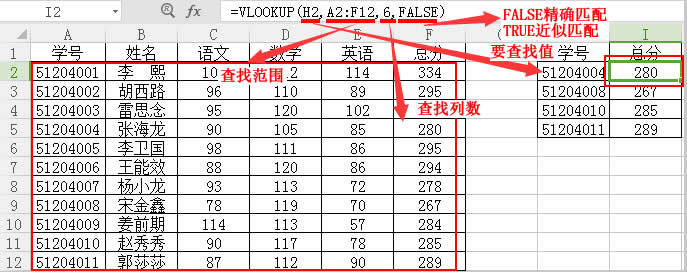
VLOOKUP函数参数实例说明:
实例公式:=VLOOKUP(H2,A2:F12,6,FALSE)
在现实的应用中,很少只需要一列数据的。比如我有一些学生的学号,整理数据的时候不可能只要一个总分,最起码也要知道该学号“学生姓名”。
1、需要知道这个学号“学生姓名”,只需要把第3个参数改为“2”,表示查找范围第2列意思。
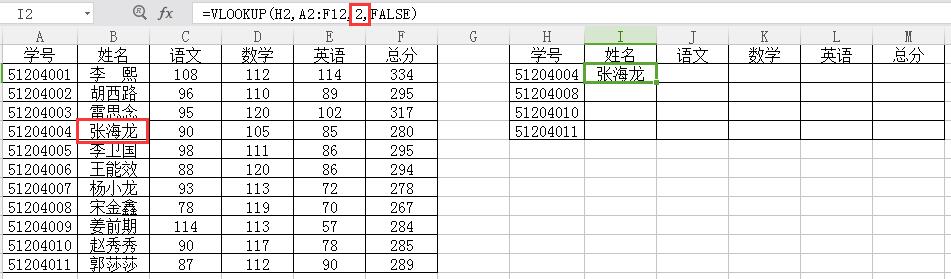
2、之后的“语文”第3个参数改为“3”,“数学”第3个参数改为“4”,“英语”第3个参数改为“5”,“总分”第3个参数改为“6”。
实例公式(L2):=VLOOKUP($H2,$A$2:$F$12,5,FALSE)
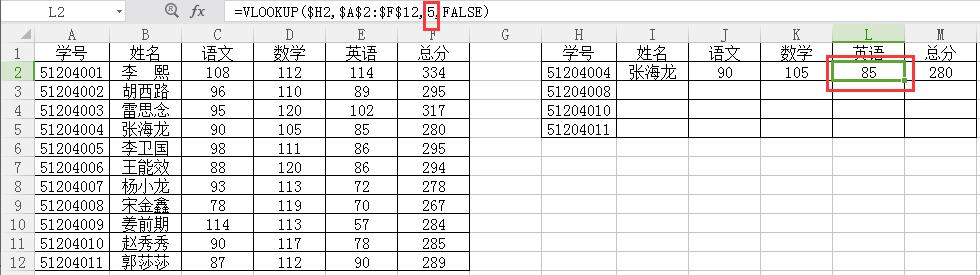
3、鼠标放在图中红框位置,当鼠标图标变成“+”时,长按左键,鼠标向下拖动,到M5后,松开鼠标。图中可以看出其他学号同学的相关信息也显示了出来。
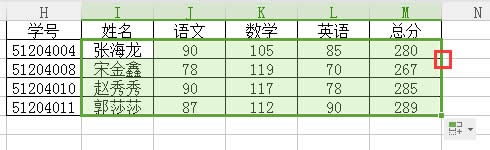
4、可以对照一下,看看是否正确。
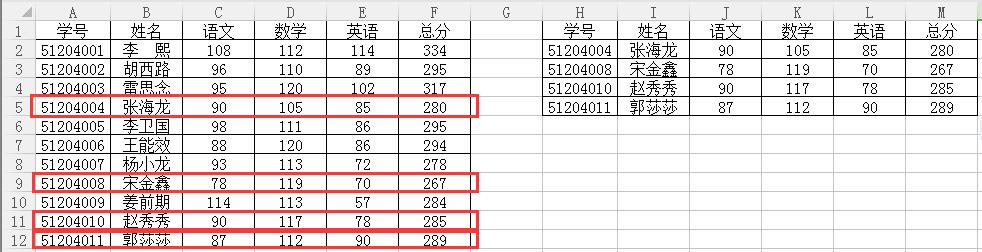
1、因为要用到“拖拽”自动生成公式功能,所以要对公式加入了“$”。
实例公式(I2):=VLOOKUP($H2,$A$2:$F$12,2,FALSE)
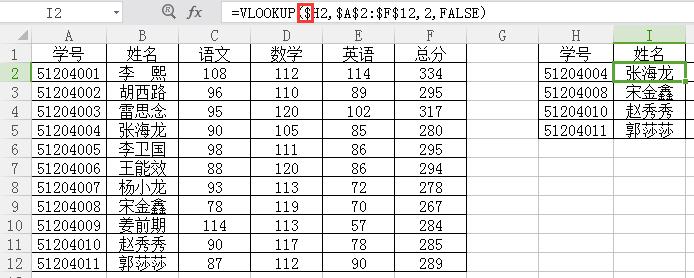
2、公式中“$”代表着“锁定”公式的意思。
比如:$H2,代表着H是不能变的,2是可以变化的。I3中的公式就会变成$H3。
实例公式(I3):=VLOOKUP($H3,$A$2:$F$12,2,FALSE)
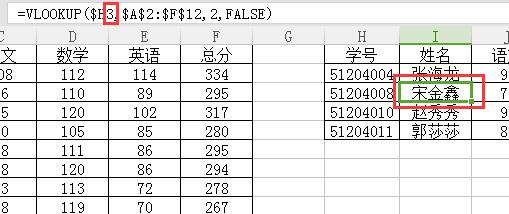
3、公式中“$A$2”代表着A2的“A”和“2”这2部分都是不能变的,这里表示查找区域$A$2:$F$12是不会变化的。