谷歌浏览器mac版相关应用
查看更多-
 谷歌浏览器Mac版怎么禁止网站发送通知首先,打开隐私设置和安全性后,点击网站设置。然后,在权限底部,点击通知。接着,在通知页面中,点击不允许网站发送通知选项即可。...
 -
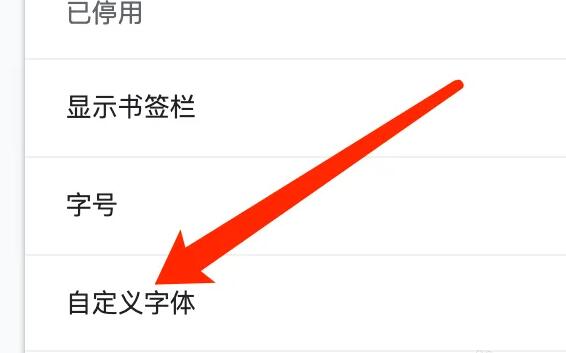 谷歌浏览器Mac版怎么设置标准字体样式首先,打开外观设置页面后,点击自定义字体。然后,在自定义字体设置页面,点击标准字体下拉按钮。接着,在弹出的列表中,设置标准字体样式即可。...
 -
 谷歌浏览器Mac版怎么关闭试用隐私沙盒首先,在谷歌浏览器的偏好设置页面中,点击隐私设置和安全性。然后,在隐私设置和安全性的设置页面,点击隐私沙盒。接着,在隐私沙盒的设置页面,关闭试用隐私沙盒按钮即可。...
 -
 谷歌浏览器Mac版怎么设置默认搜索引擎第一步,打开谷歌浏览器后,点击屏幕左上角苹果标志右侧的“Chrome”第二步,在弹出的菜单中选择“偏好设置”第三步,进入谷歌浏览器偏好设置后,向下滚动页面,找到“搜索引擎”一栏第四步,在“地址栏中使用的搜索引......
 -
 谷歌浏览器Mac版怎么开启自动翻译第一步,打开电脑中的谷歌浏览器,点击右上角三个点的图标第二步,在弹出的窗口中,点击下面设置的选项第三步,进入设置的页面后,点击高级—语言的选项第四步,在语言的页面中,点击上面语言的选项,选择网址的默认......
 -
 谷歌浏览器Mac版怎么允许网站重定向首先,在隐私设置和安全性设置页面,点击网站设置。然后,在网站设置页面,点击弹出式窗口和重定向。最后,在默认行为下,选择网站可以发送弹出式窗口和重定向选项。...
 -
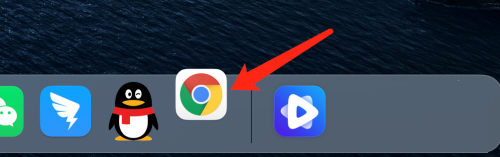 谷歌浏览器Google Chrome For Mac首次使用如何配置第一步:首先,在MAC版系统的桌面底部程序坞中找到刚安装的Google chrome应用。第二步:首次运行会弹出提醒,这里忽略提示,直接点击“打开”即可。第三步:最后,可以看到已经来到了Google chrome主页面,会有欢迎使用的弹出......
 -
 谷歌浏览器Google Chrome For Mac如何设置字号大小第一步:在谷歌浏览器偏好设置页面,点击外观。第二步:在外观设置页面,点击字号下拉按钮。第三步:在弹出的列表中,设置字号大小即可。...
 -
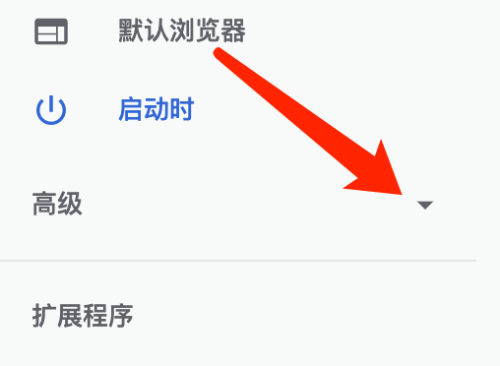 谷歌浏览器Google Chrome For Mac如何关闭拼写检查第一步:打开谷歌浏览器偏好设置后,点击高级下拉按钮。第二步:在高级菜单中,点击语言。第三步:在语言设置页面,关闭拼写检查按钮即可。...
 -
 谷歌浏览器Google Chrome For Mac如何进行安全检查第一步:打开谷歌浏览器后,在菜单栏中点击偏好设置。第二步:在左侧菜单栏中,点击安全检查。第三步:在右侧页面中,点击立即检查按钮即可。...
 -
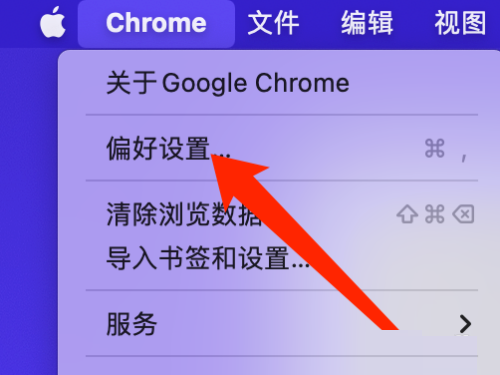 谷歌浏览器Google Chrome For Mac如何查看版本号第一步:打开谷歌浏览器下拉菜单后,点击偏好设置。第二步:在偏好设置的菜单列表中,点击关于Chrome。第三步:在关于页面的浏览器图标下,即可查看版本号。...
 -
 谷歌浏览器Google Chrome For Mac如何删除搜索引擎第一步:在谷歌浏览器偏好设置中,点击搜索引擎。第二步:在管理搜索引擎页面中,点击更多操作。第三步:在更多操作的下拉菜单中,点击删除即可。...
 -
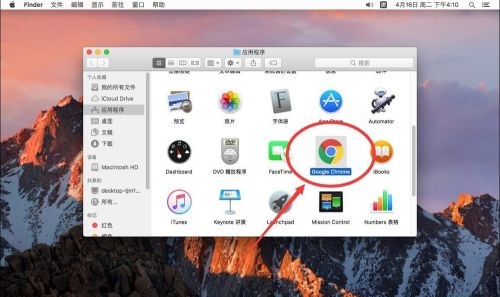 谷歌浏览器Google Chrome For Mac如何导入书签第一步:双击“Google Chrome”打开浏览器(如图所示)。第二步:打开谷歌浏览器后,点击屏幕顶部工具栏上的“书签”选项(如图所示)。第三步:在弹出的书签菜单中,选择“书签管理器”(如图所示)。第四步:进入书签管理器页......
 -
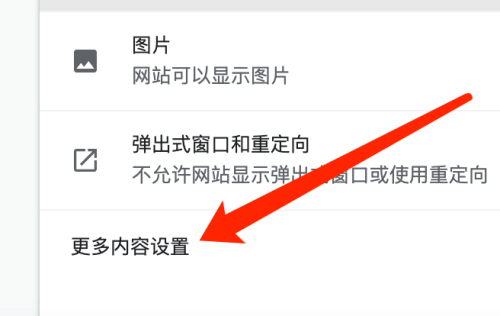 谷歌浏览器Google Chrome For Mac如何下载PDF文件第一步:打开谷歌浏览器后,网站设置页面中,点击更多内容设置。第二步:在更多内容设置页面,点击PDF文档。第三步:在PDF文档设置页面,选择下载PDF文件选项即可。...
 -
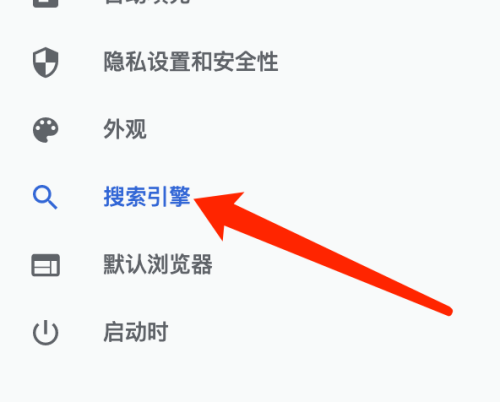 谷歌浏览器Google Chrome For Mac如何添加搜索引擎第一步:打开谷歌浏览器偏好设置后,点击搜索引擎。第二步:在搜索引擎页面中,点击管理搜索引擎。第三步:在管理搜索引擎的页面中,点击添加按钮,进行操作即可。...
 -
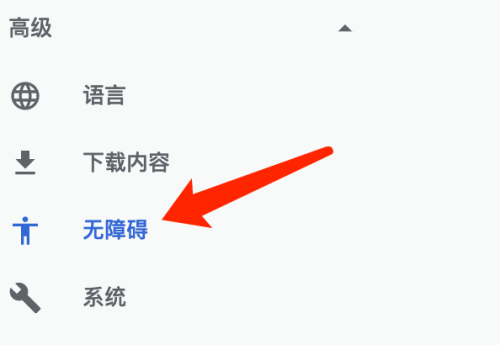 谷歌浏览器Google Chrome For Mac如何设置字幕样式第一步:在高级设置页面,点击无障碍。第二步:在无障碍设置页面,点击字幕偏好设置。第三步:在字幕偏好设置页面,设置字幕样式即可。...
 -
 谷歌浏览器Google Chrome For Mac如何设置增强型保护第一步:打开谷歌浏览器设置页面后,点击隐私设置和安全性。第二步:在隐私设置和安全性下侧,点击安全即可。第三步:在安全浏览中,点击选择增强型保护即可。...
 -
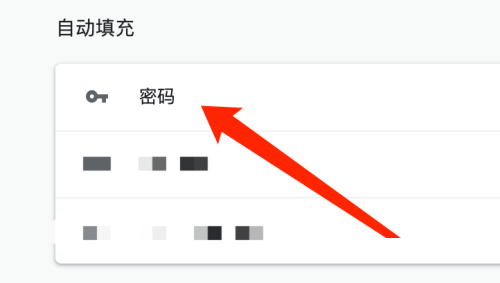 谷歌浏览器Google Chrome For Mac如何移除密码第一步:在自动填充中,点击密码。第二步:在要移除的密码后,点击更多操作按钮。第三步:在弹出框中,点击移除密码即可。...
 -
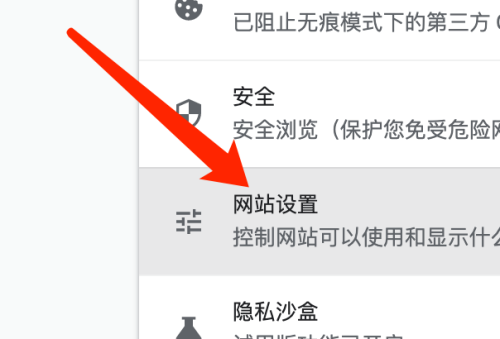 谷歌浏览器Google Chrome For Mac如何关闭访问位置权限第一步:在隐私设置和安全性页面中,点击网站设置。第二步:在权限下,点击位置信息。第三步:在默认行为下,点击选择不允许网站查看您所在的位置即可。...
 -
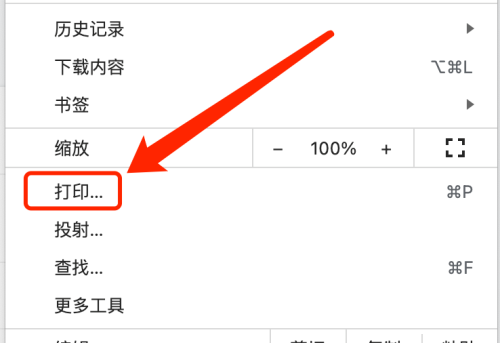 谷歌浏览器Google Chrome For Mac如何自定义打印页面第一步:点击右上角的自定义及控制按钮后,在弹出框中,点击打印。第二步:在右侧页面中,点击自定义。第三步:在弹出框中,输入要打印的页面即可。...


